Per l'invio di comunicazioni di natura commerciale — quali newsletter promozionali, aggiornamenti su eventi o messaggi pubblicitari tramite SMS e WhatsApp — è necessario raccogliere un consenso esplicito e preventivo da parte del contatto in fase di prenotazione.
Aspetti normativi e conformità GDPR
Sebbene il programma consenta di configurare qualsiasi domanda come obbligatoria o facoltativa, dal punto di vista normativo (GDPR) il consenso al marketing deve essere fornito liberamente.Per questo motivo, si consiglia di consultare il proprio consulente GDPR per valutare la formulazione più idonea alla propria attività.
Personalizzazione delle domande e privacy policy
Il programma offre la possibilità di configurare campi e domande personalizzate in base alle esigenze dell'azienda, scegliendo tra diverse tipologie:- Domande con risposta facoltativa o obbligatoria.
- Risposte di tipo testuale, a scelta singola o a scelta multipla.
Nel testo della domanda (o della risposta affermativa per il consenso) è possibile inserire un collegamento ipertestuale (link) che rinvii alla privacy policy aziendale, dove vengono descritte le modalità di trattamento dei dati raccolti.
⬆ Nota
Qualora non si disponga di un indirizzo web dedicato in cui ospitare l'informativa, è possibile inviare il documento in formato digitale al team di supporto, che provvederà alla pubblicazione online e al rilascio del relativo link da inserire nel sistema.
Esempio di configurazione
Di seguito un esempio di configurazione di una domanda a risposta singola (o sì o no).
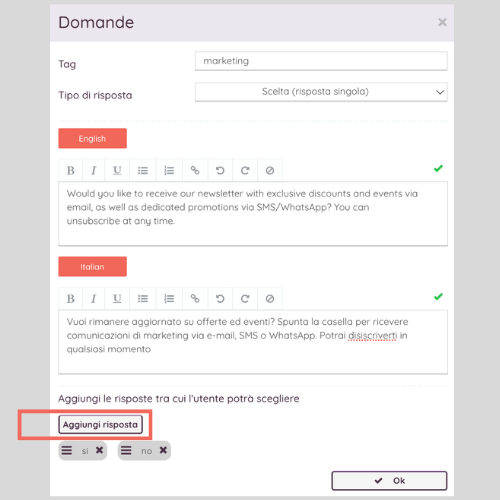
Domanda
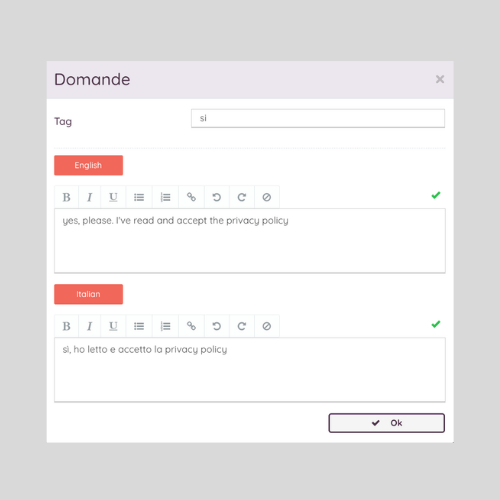
Risposta affermativa
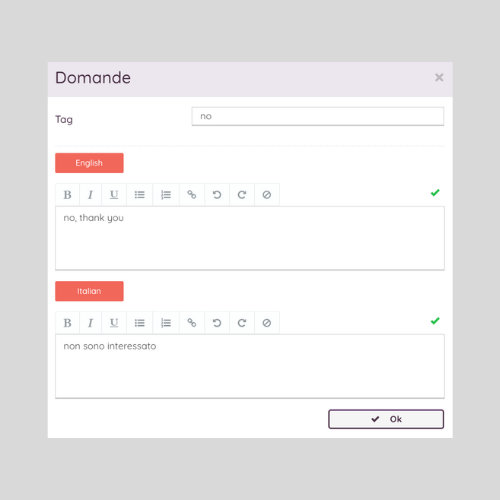
Risposta negativa
Per creare la nuova domanda, scegliere Campi aggiuntivi dal menu ☰ e cliccare su Aggiungi domanda.
Inserire il tag (nome interno) della domanda e i testi da mostrare al cliente in fase di checkout. Nell'esempio è stata creata una domanda a risposta singola con due opzioni in cui una esclude l'altra (sì oppure no).
Una volta creata la domanda, procedere con la creazione delle due risposte cliccando su Aggiungi risposta. Inserire come hyperlink la propria privacy policy nell'opzione di risposta affermativa.
| Parametro | Valore / Tag interno | Testo italiano (visibile al pubblico) | Testo inglese (visibile al pubblico) |
| Domanda | marketing |
Vuoi rimanere aggiornato su offerte ed eventi? Spunta la casella per ricevere comunicazioni di marketing via e-mail, SMS o WhatsApp. Potrai disiscriverti in qualsiasi momento | Would you like to receive our newsletter with exclusive discounts and events via email, as well as dedicated promotions via SMS/WhatsApp? You can unsubscribe at any time. |
| Opzione affermativa | si |
sì, ho letto e accetto la privacy policy | yes, please. I've read and accept the privacy policy |
| Opzione negativa | no |
non sono interessato | no, thank you |
Suggerimento tecnico: Nei campi relativi ai tag interni, è preferibile utilizzare stringhe di testo prive di lettere accentuate o caratteri speciali (es. si anziché sì) per garantire la massima compatibilità con successive integrazioni o esportazioni dati.
Anteprima del risultato al checkout
La domanda apparirà al checkout formulata in questo modo:- Versione italiana:
Vuoi rimanere aggiornato su offerte ed eventi? Spunta la casella per ricevere comunicazioni di marketing via e-mail, SMS o WhatsApp. Potrai disiscriverti in qualsiasi momento
( ) sì, ho letto e accetto la [privacy policy]
( ) non sono interessato - Versione inglese:
Would you like to receive our newsletter with exclusive discounts and events via email, as well as dedicated promotions via SMS/WhatsApp? You can unsubscribe at any time.
( ) yes, please. I've read and accept the [privacy policy
]( ) no, thank you
Associazione della domanda al modello di evento
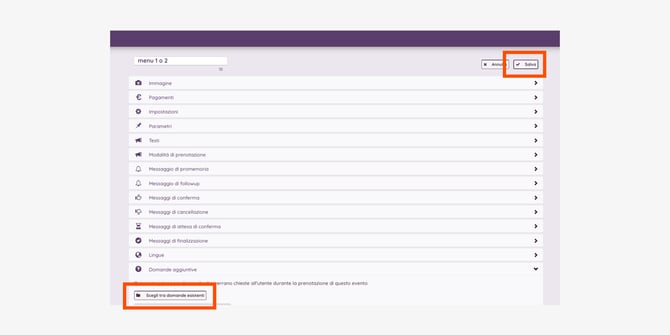
Dopo aver creato la domanda nella sezione dei campi aggiuntivi, occorre abilitarla nei form di prenotazione delle singole offerte:- Accedere al modello di evento su cui si intende intervenire.
- Scorrere fino alla sezione Domande aggiuntive.
- Cliccare sul pulsante Scegli tra domande esistenti.
- Individuare e selezionare la domanda appena creata (es.
marketing). - Cliccare su Salva in alto a destra per applicare le modifiche.